
多要素認証(MFA)の必須化
メンバー全員に、ログイン時に認証アプリのコードの入力を求められます。パスワードだけではログインできなくなります。
できること
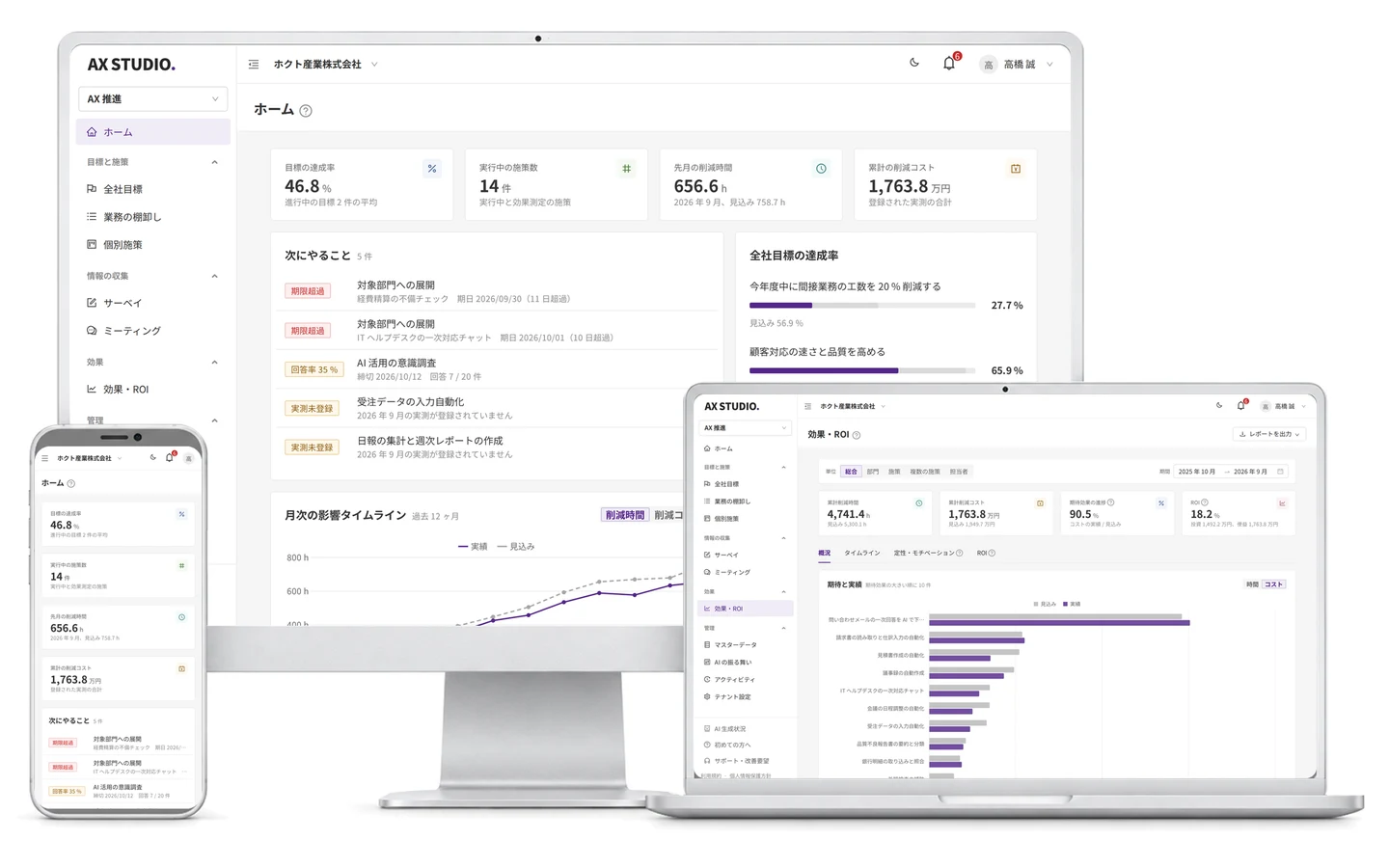
目標、業務、施策、効果が別々の資料や表にあると、全体像をだれも説明できません。AX STUDIO は 4 つを同じ場所に登録するので、つながりが切れず、入力した内容をそのまま報告に使えます。
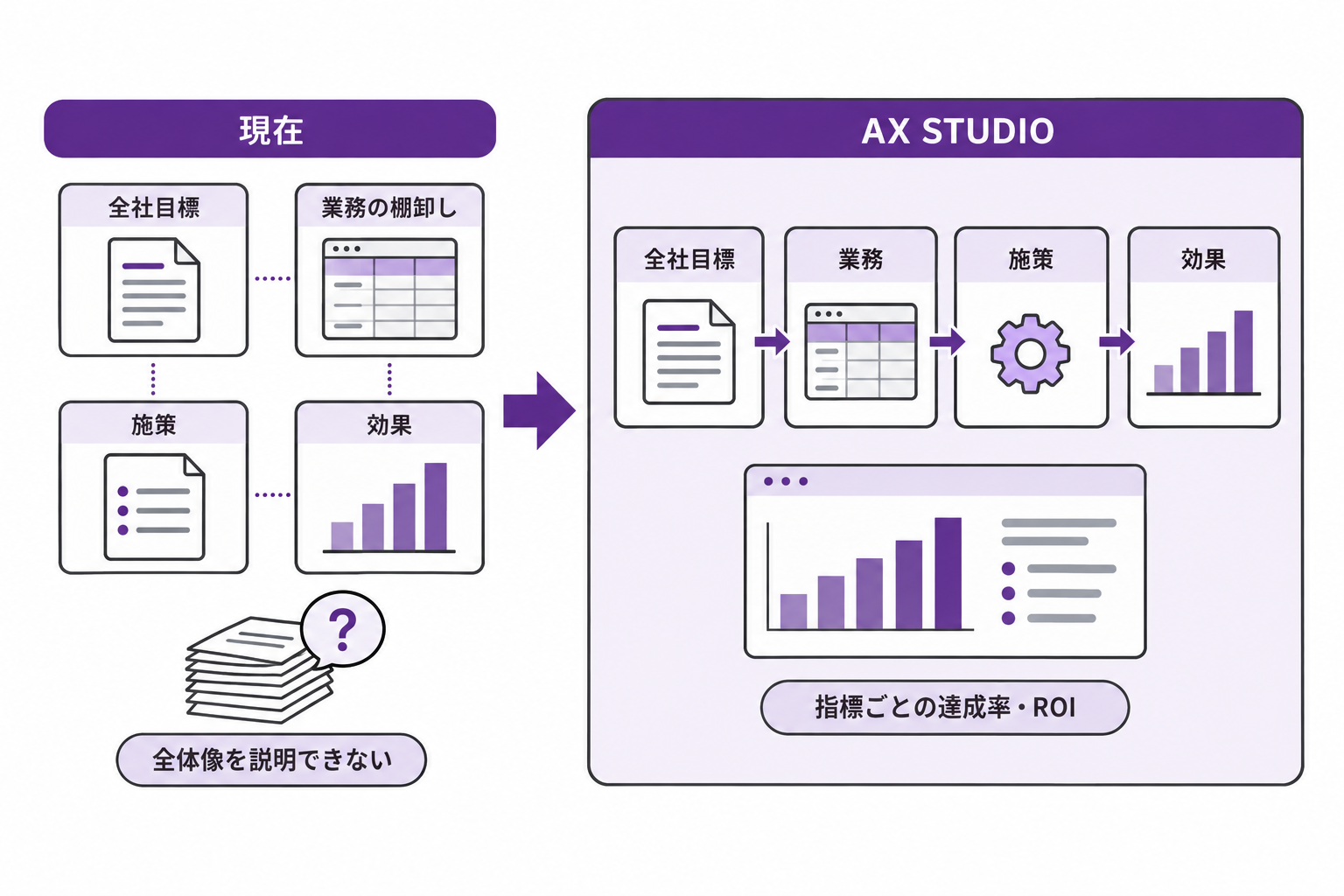
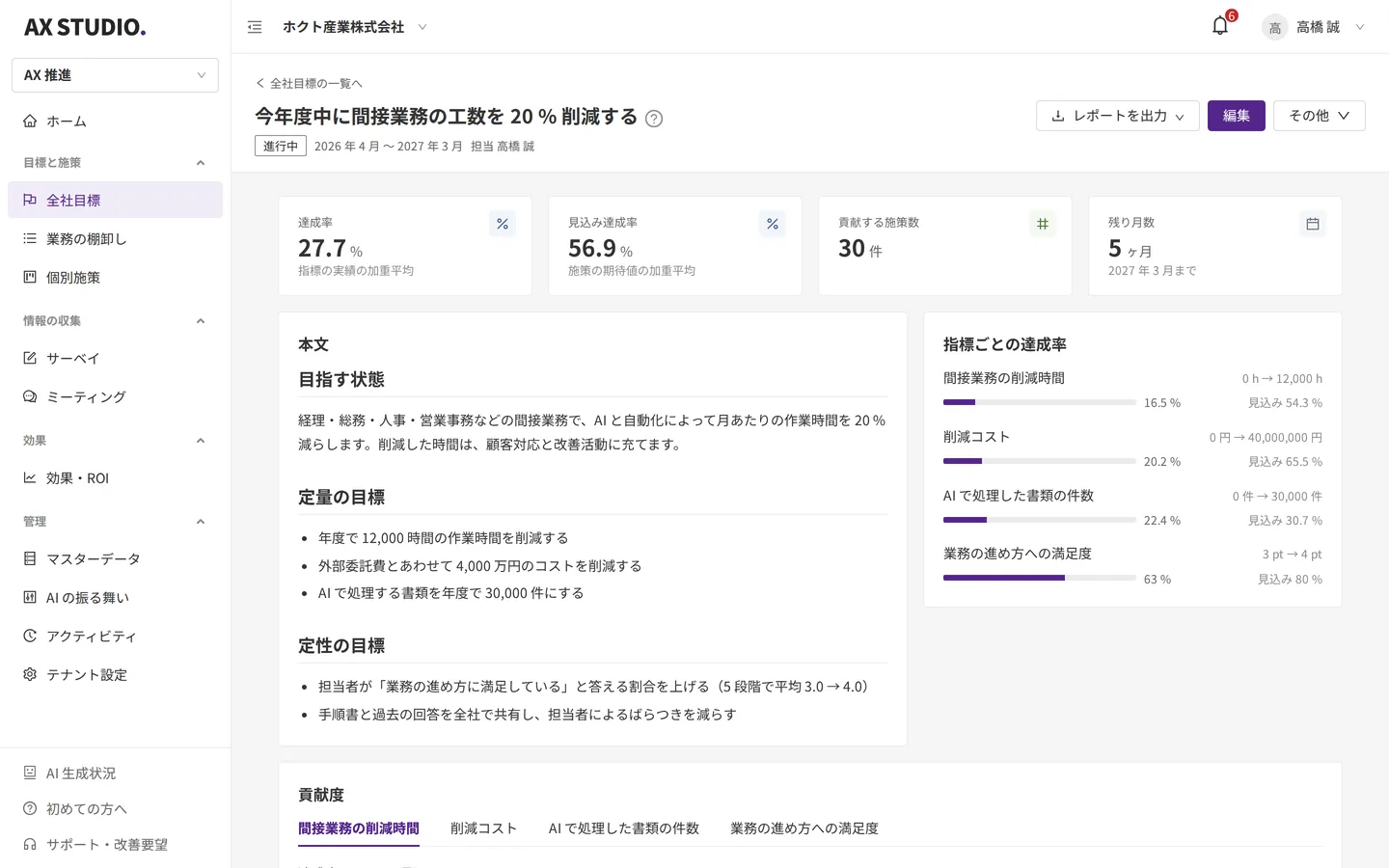
目標は項目を固定せず文章のまま登録します。AI が本文から指標(名前・種類・基準値・目標値)を取り出し、人が確認して採用します。施策ごとに期待値と実績を入れると、指標単位の達成率と貢献率が集計されます。
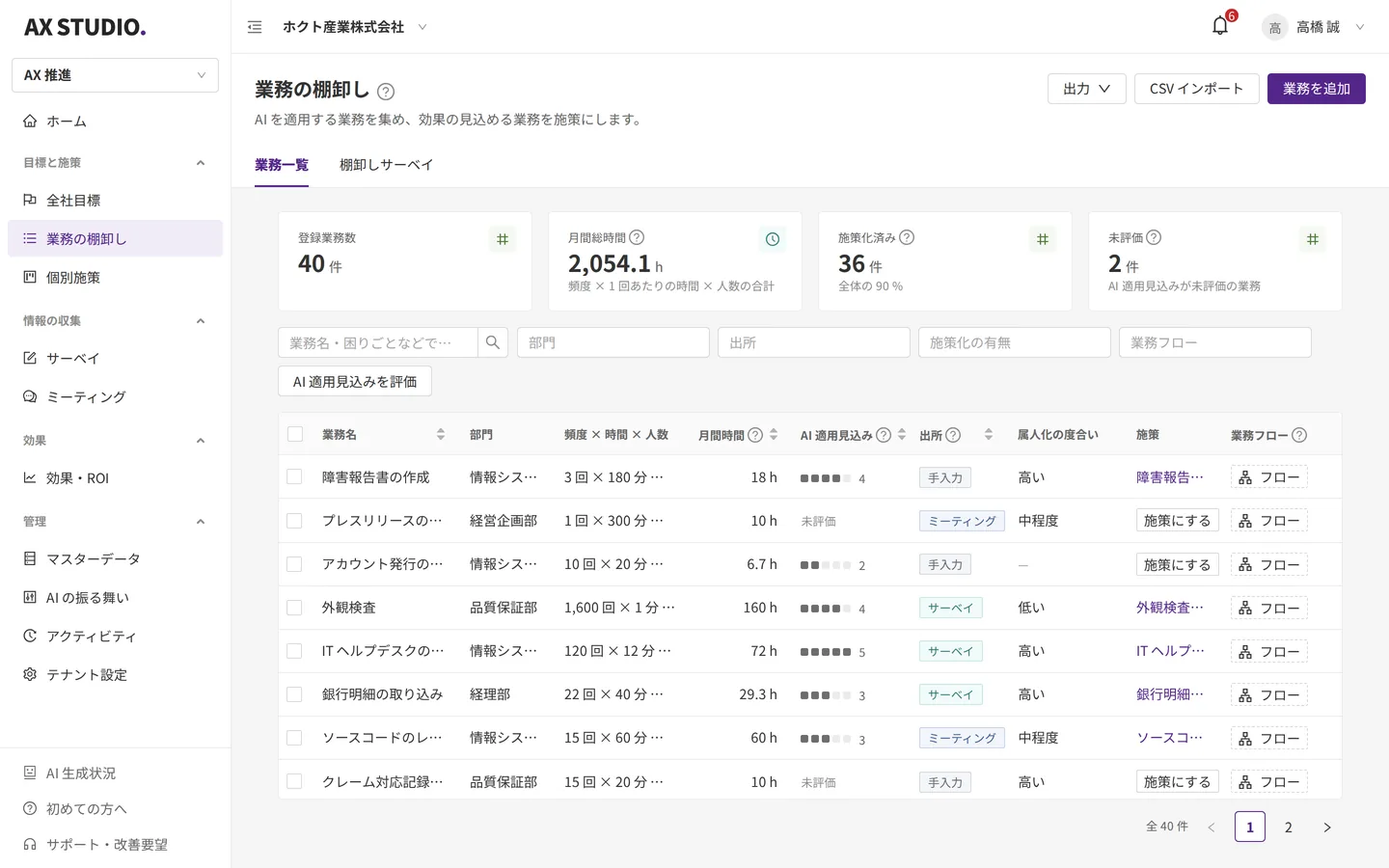
業務を部門・頻度・1 回あたりの時間・人数・困りごとの単位で登録します。手入力のほか、CSV(表のデータをカンマで区切ったファイル)の取り込み、現場へのサーベイ、ミーティングの記録からも集められます。時間と人数が大きく、AI 適用の見込みが高い業務から候補を選べます。
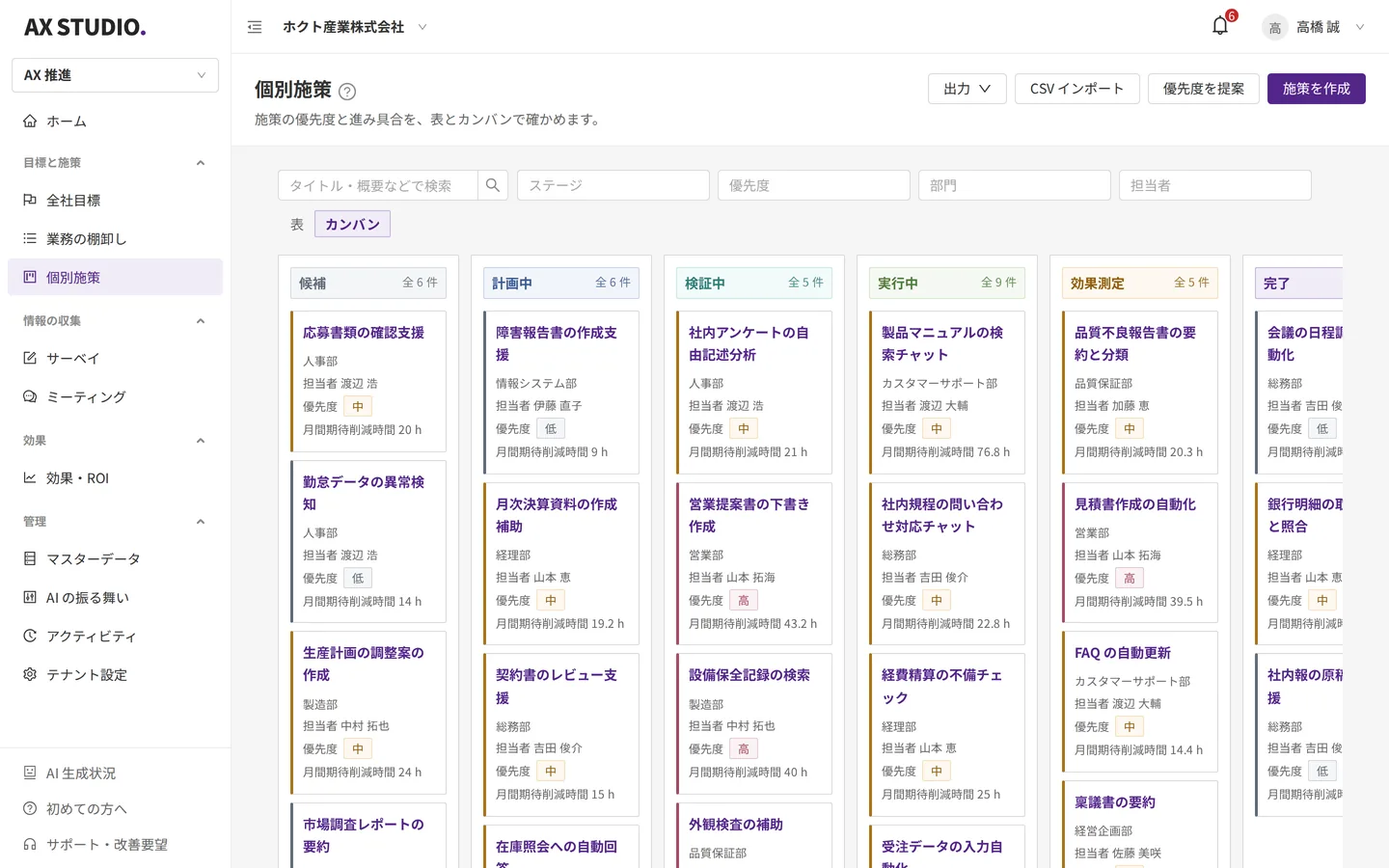
概要、業務フロー(現状と AI 適用後を BPM〈業務の流れを可視化して管理する手法〉の図で比較)、ソリューション、予算、スケジュール、効果測定を 1 つの施策にまとめます。ステージは候補、計画中、検証中、実行中、効果測定、完了の順に進み、カンバンで全施策を一覧できます。
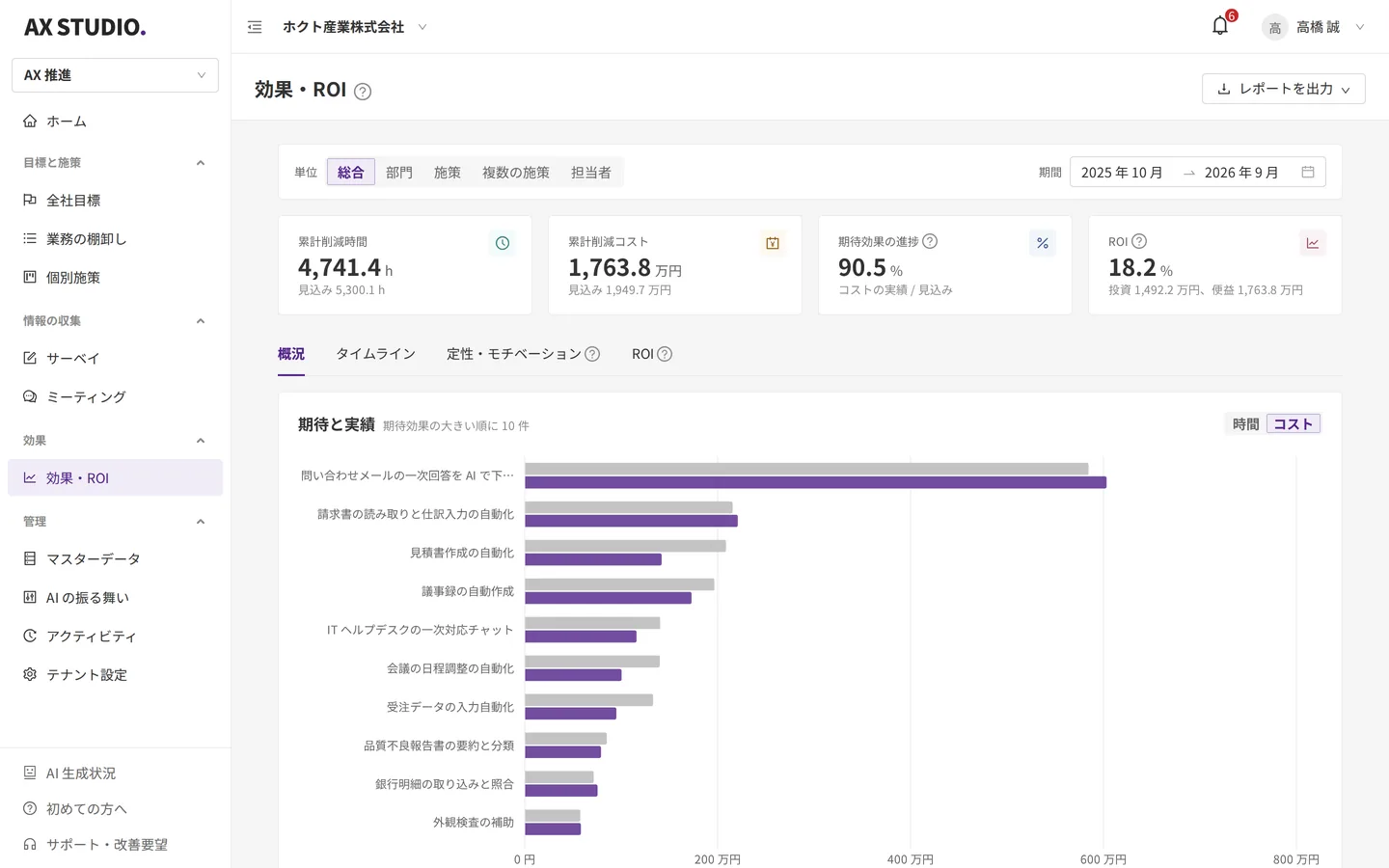
実行後は月ごとに削減時間と削減コストの実測を登録します。全社、部門、施策、担当者の単位で集計され、累計の便益が累計の投資を超える月が分かります。
AI と MCP
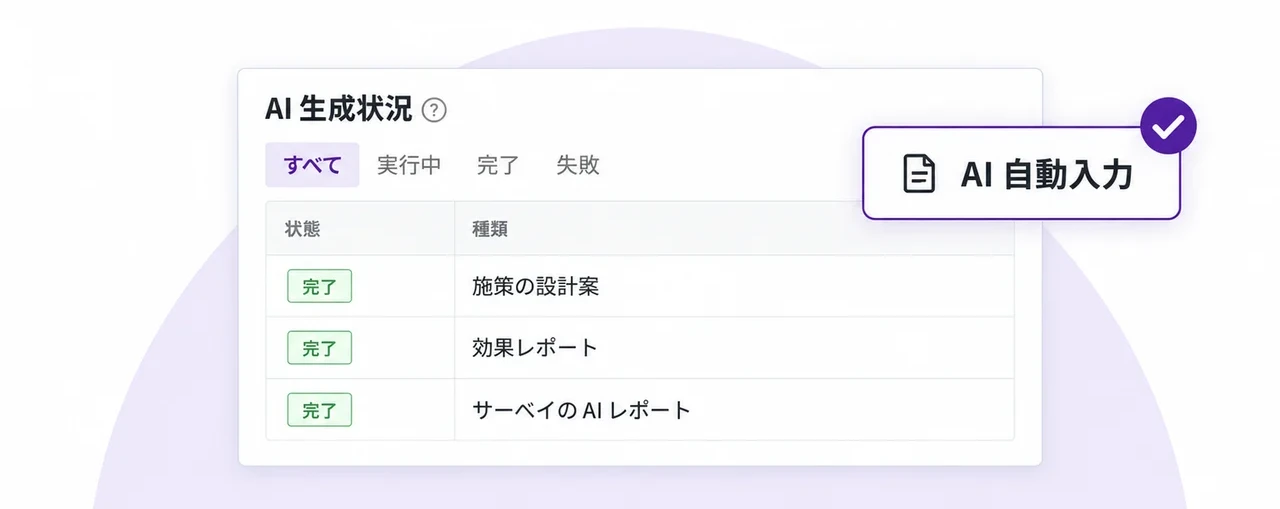
すべての入力フォームに AI 自動入力があり、資料や文章を渡すと入力案が入ります。さらに MCP(AI アシスタントと外部のツールをつなぐ共通の接続方式)に対応しているので、Claude Code や Codex から、業務や施策の登録、業務フローの比較、効果の集計を依頼できます。
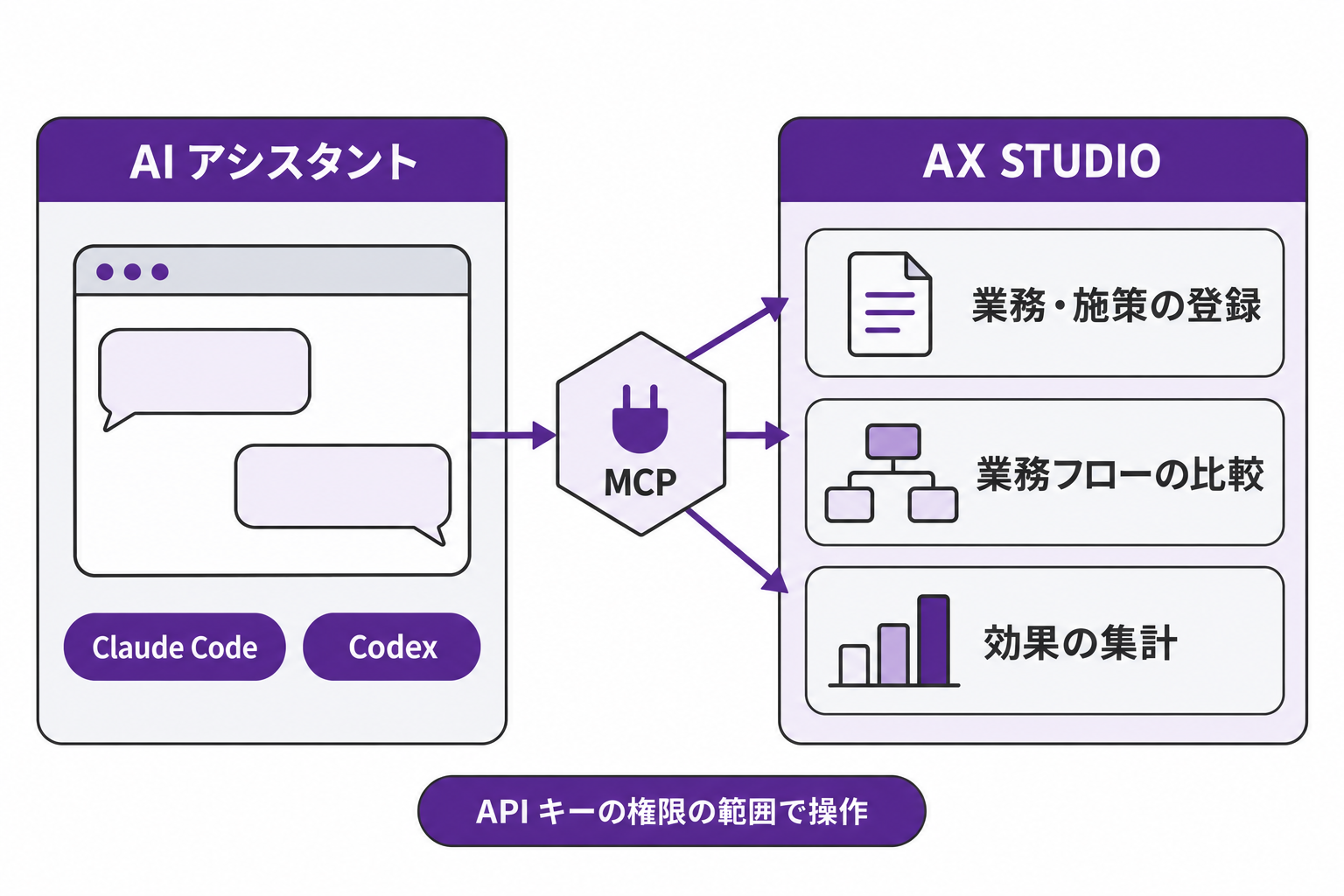
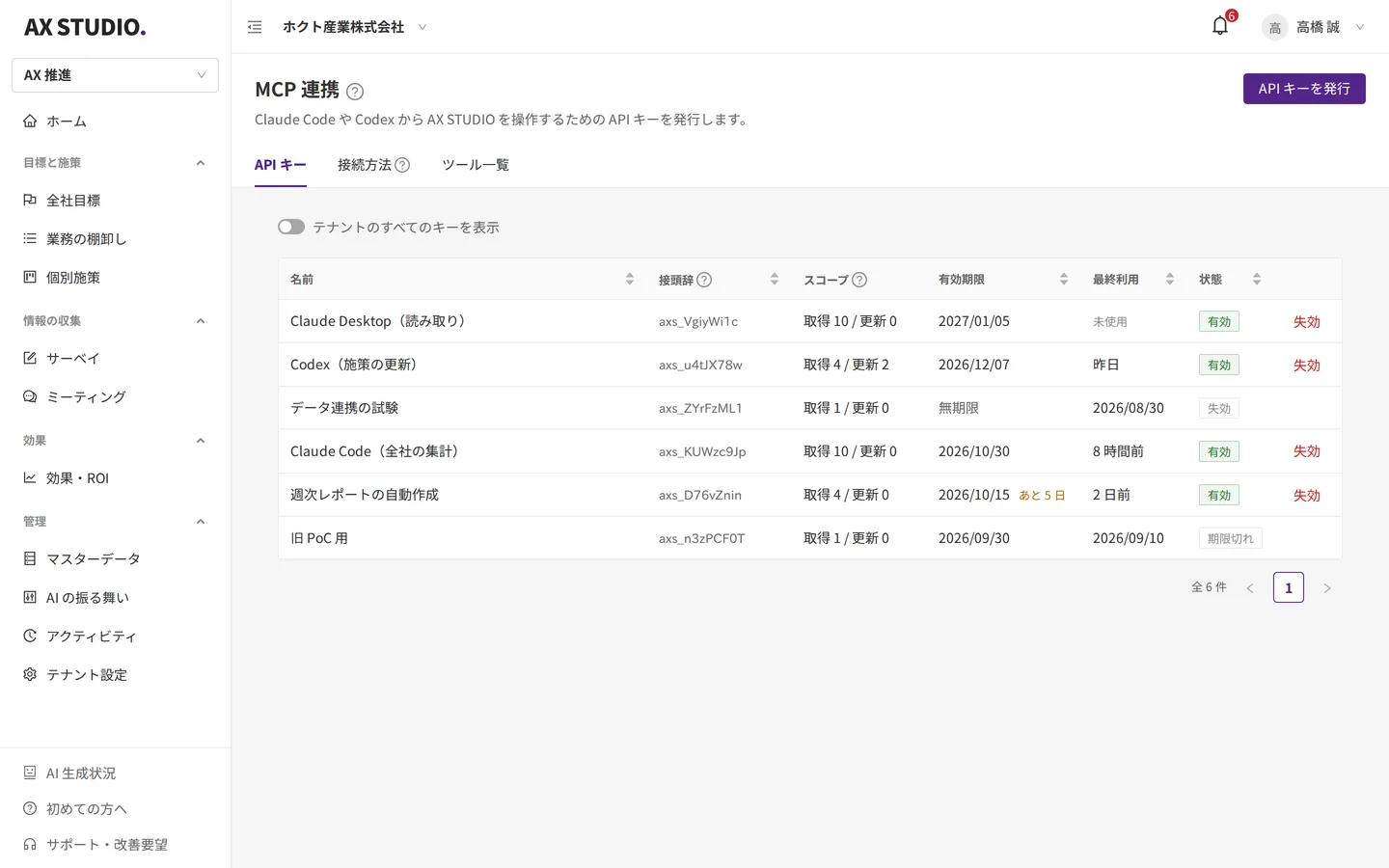
テナント(自社の利用環境)の管理者が、利用者ごとに AI アシスタント用の API キー(外部からの接続を認証するためのキー)を発行します。AI が操作できる範囲は、発行した利用者のロール(役割ごとの権限)の範囲と同じです。
Claude Code や Codex の MCP 設定に、AX STUDIO の MCP サーバーと API キーを登録します。
「この議事録から業務を登録して」「施策 A の現状と AI 適用後のフローを比べて」のように頼むと、AI が AX STUDIO に登録や集計を行います。資料からの AI 自動入力は、人が確認してから保存します。
セキュリティ
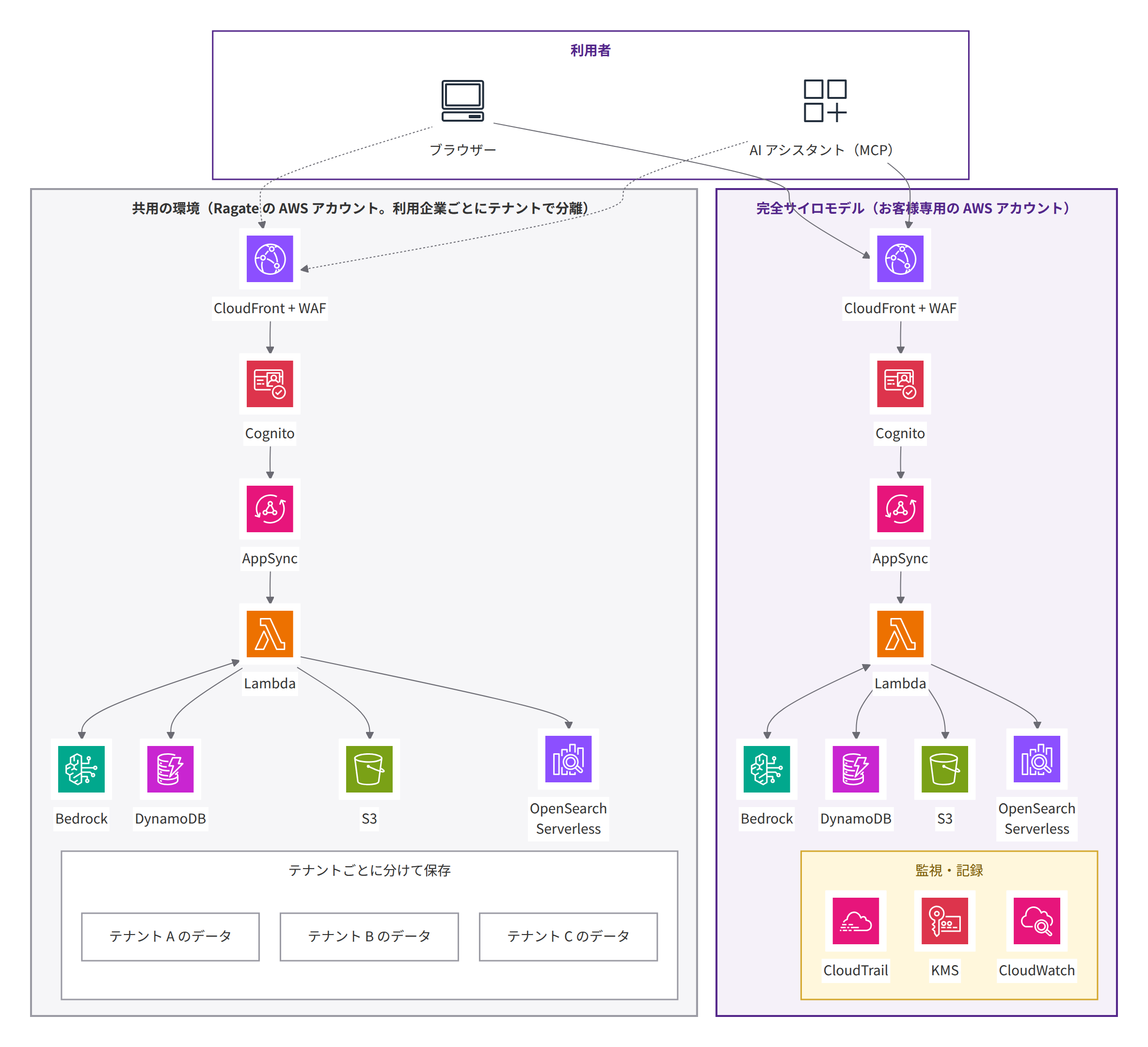
利用企業ごとにデータを分けて保存し、認証とアクセスの制限はテナントの管理者が画面から設定できます。情報管理の基準が厳しい企業には、お客様専用の環境(完全サイロモデル)を用意します。AI の処理を行う事業者には、AI モデルの学習に利用させない条件で処理を委託することを原則としています。
メンバー全員に、ログイン時に認証アプリのコードの入力を求められます。パスワードだけではログインできなくなります。
招待できるメールアドレスのドメインを指定し、招待先を自社で許可したアドレスに限定できます。
だれが、いつ、どの操作をしたかを記録します。セッションの有効時間も設定でき、監査や社内への説明に使えます。
使える機能を選んだロールをメンバーに割り当てます。AI アシスタント用の API キーも発行者の権限の範囲でだけ操作できます。
社内の AI 利用ガイドラインを AI の初稿から作り、版の履歴と差分、承認の流れで管理します。国内外の法令やガイドラインの参考文献も参照できます。
情報管理の基準が厳しい企業には、お問い合わせのうえでお客様専用の環境(完全サイロモデル)を用意します。Microsoft Entra ID でのログインは専用環境で利用できます。
料金と始め方
共用の環境は、お問い合わせや契約の手続きなしで始められます。アプリから自分でテナント(自社の利用環境)を作成するだけです。現在は無料キャンペーンとして無償で提供しています。完全サイロモデル(お客様専用の環境)はお問い合わせのうえで利用できます。どちらの環境でも使える機能は同じです。
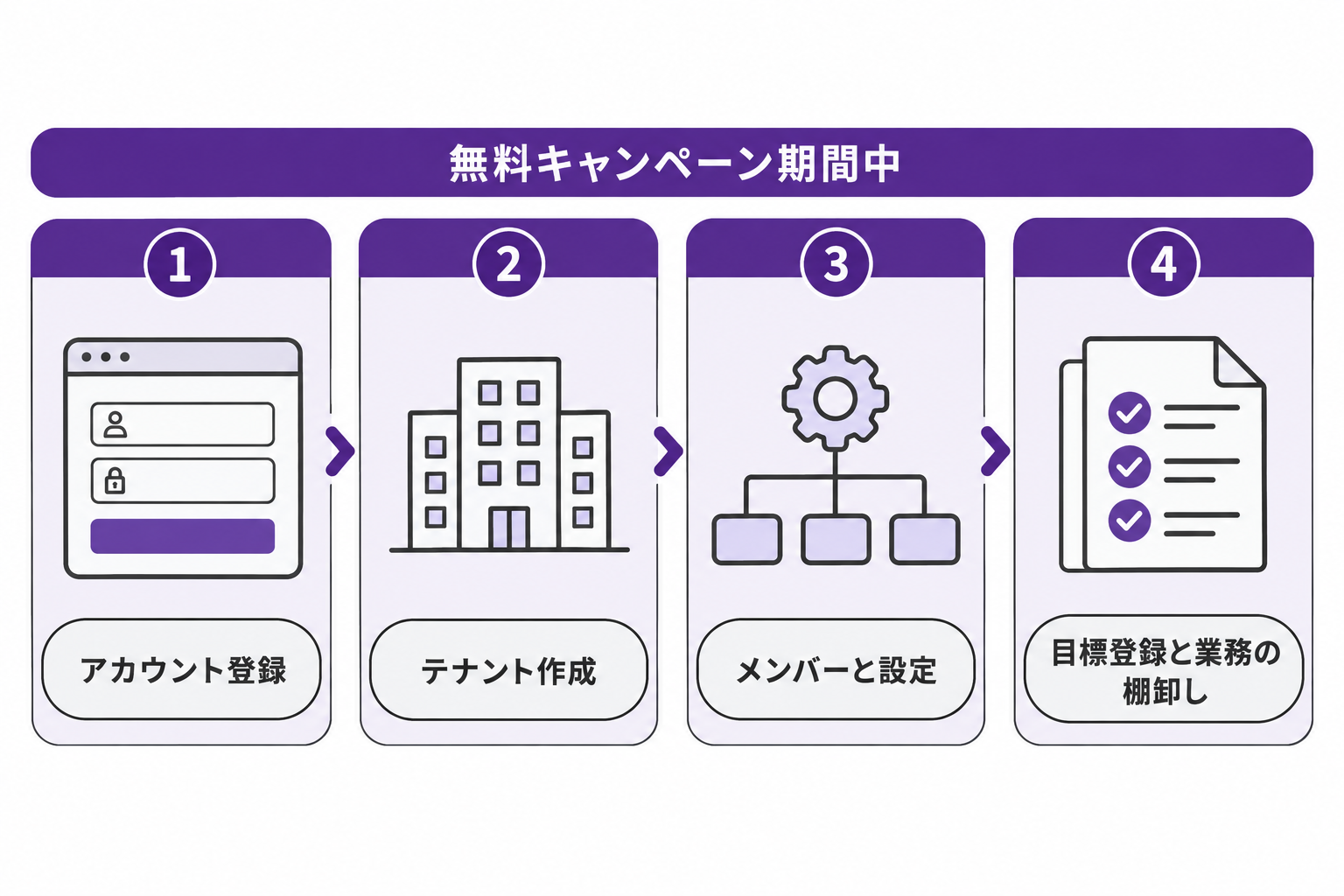
アプリを開き、Google またはメールアドレスでアカウントを登録します。
テナント名とテナント ID を決めて作成します。作成した人が管理者になります。
部門と従業員を CSV で取り込み、メンバーを招待します。ロールとセキュリティの設定もここで行います。
全社目標の登録と業務の棚卸しから始めます。各画面の「初めての方へ」が使い方を案内します。